Word-Dokumente für ChatGPT und Copilot anonymisieren, ohne Word zu verlassen.
Das Add-in Deckname für Word ersetzt Namen, Adressen und Aktenzeichen im geöffneten Dokument durch Platzhalter, ohne die Formatierung anzufassen. Kommt die Antwort der KI zurück, setzt es die Originalwerte wieder ein.
Für Windows, Mac und Word im Web. In jedem Tarif und in der Testphase enthalten.
So pseudonymisieren Sie ein Word-Dokument in vier Schritten
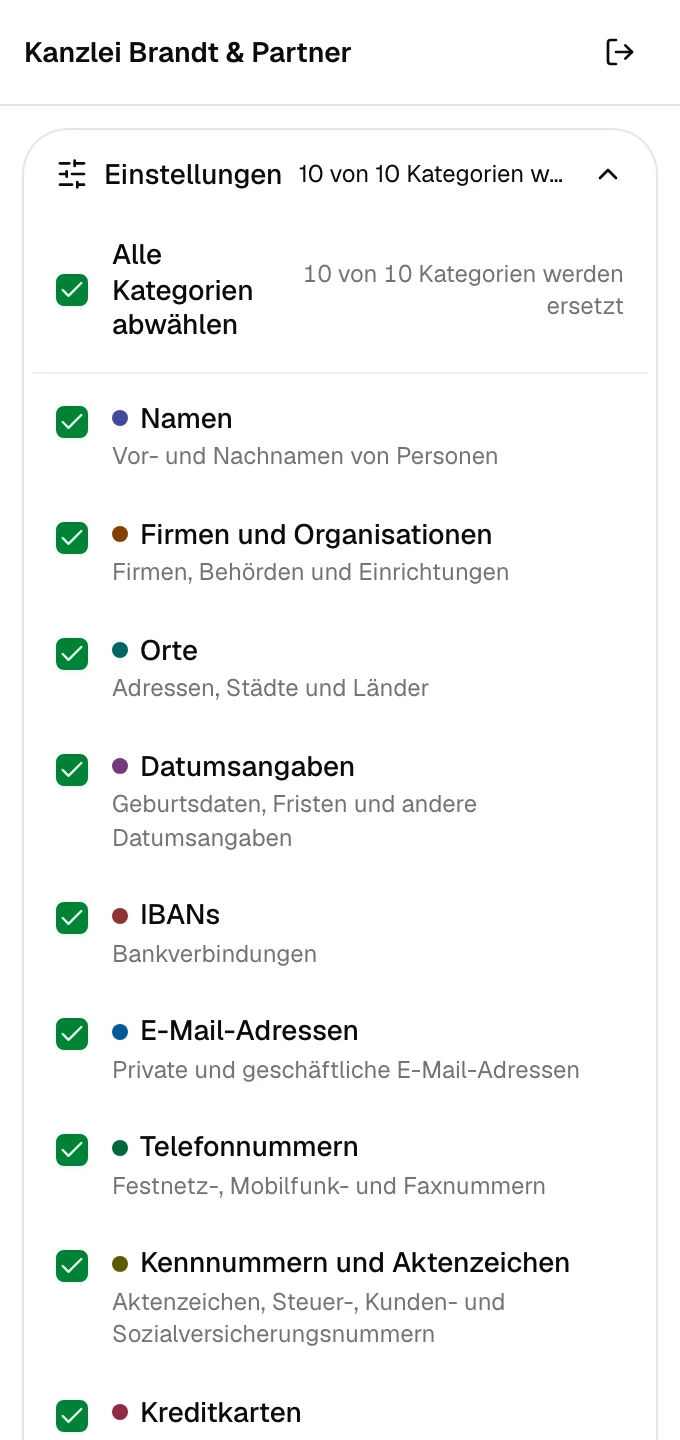
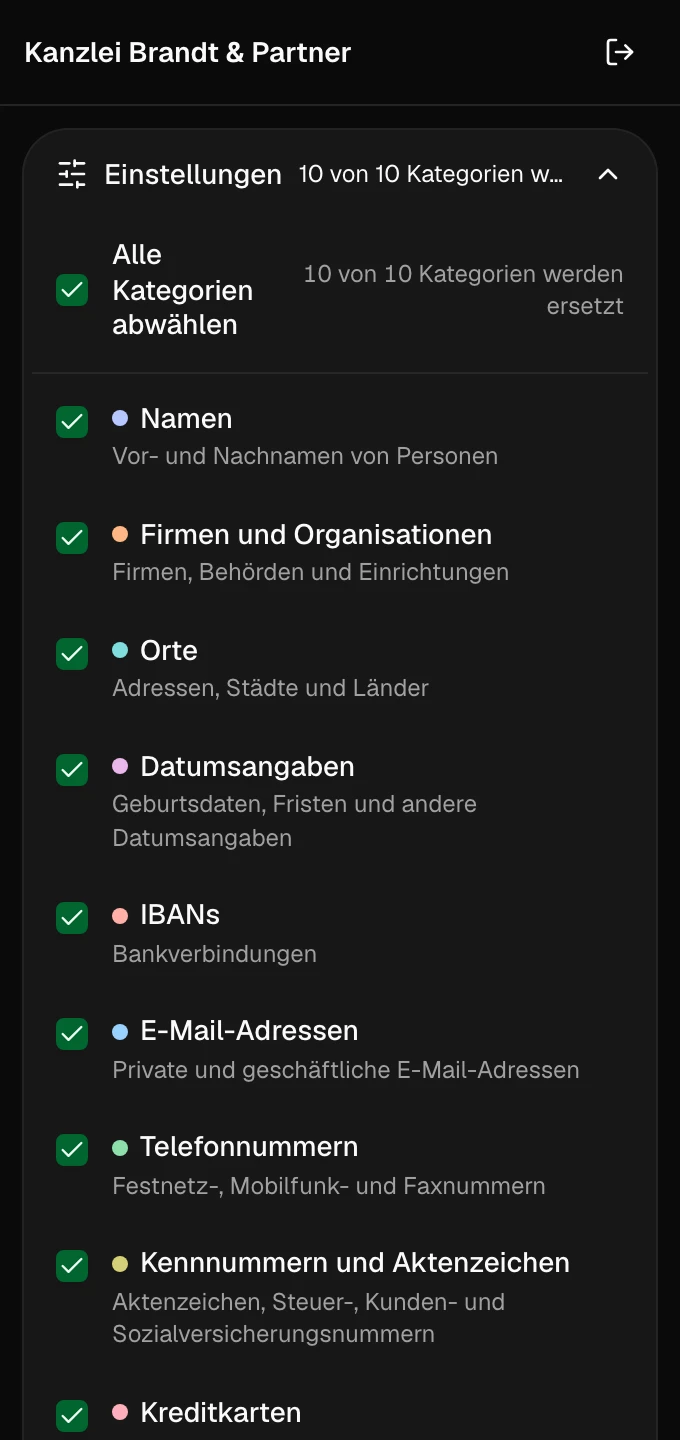
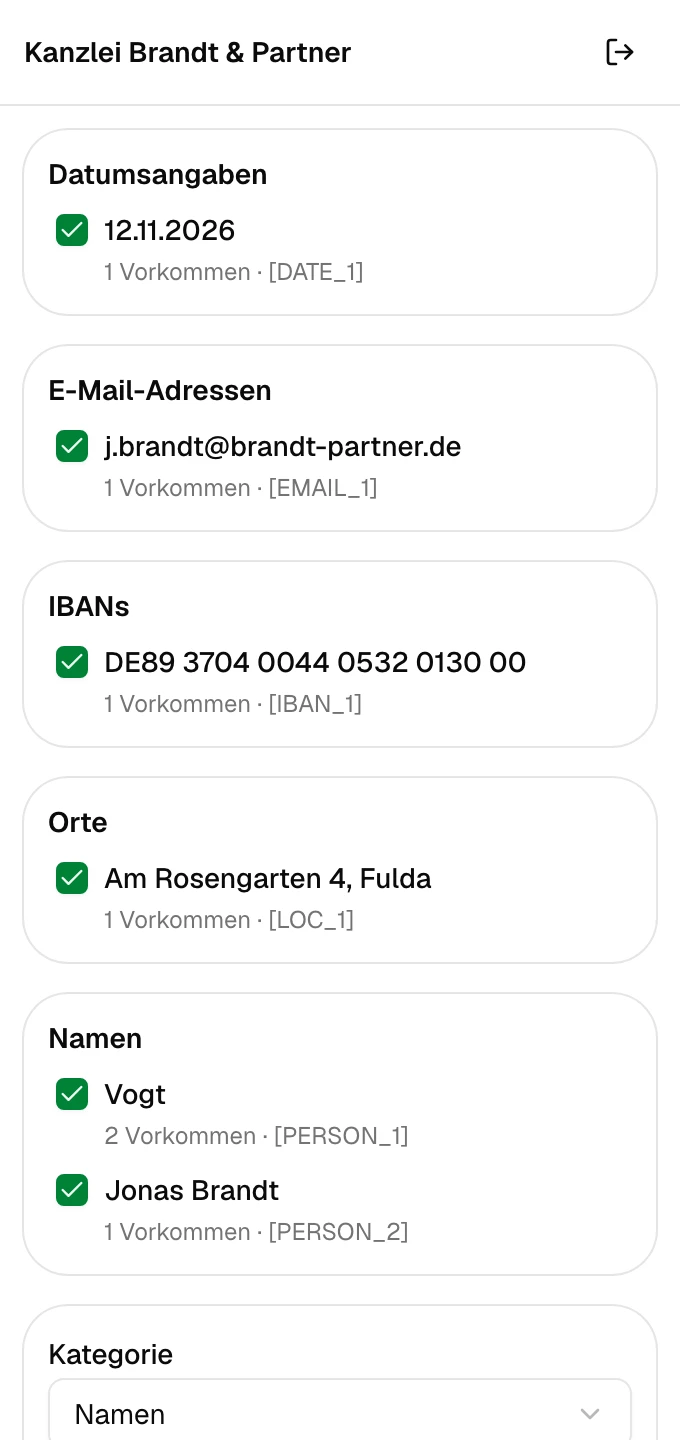
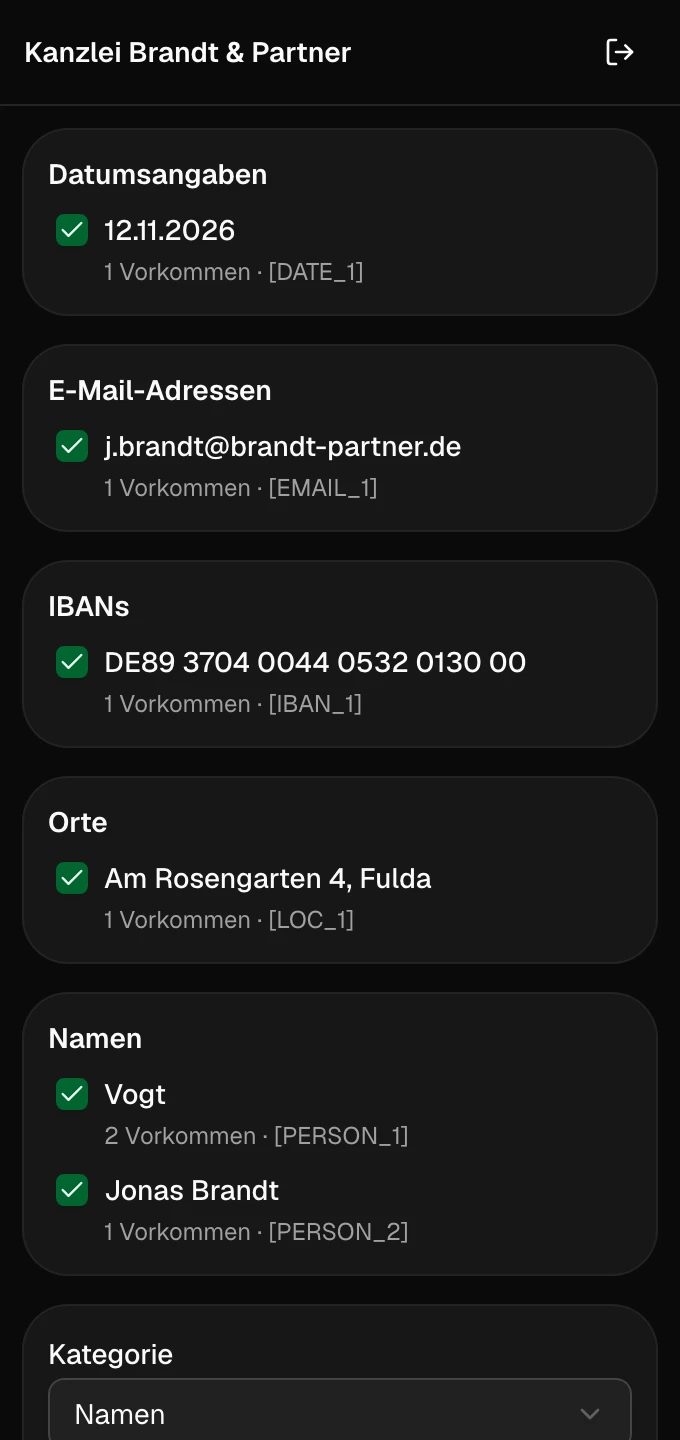
Die Bilder zeigen den echten Seitenbereich des Add-ins. Die Daten im Beispiel sind erfunden.
-
1
Analysieren
Öffnen Sie Deckname im Menüband unter „Start“ und lassen Sie das Dokument analysieren. Das Add-in liest Haupttext, Kopf- und Fußzeilen und in neueren Word-Versionen auch Fuß- und Endnoten.
-
2
Prüfen
Die Funde stehen gruppiert nach Kategorie im Seitenbereich. Sie nehmen einzelne Werte heraus oder markieren eine Textstelle selbst als vertraulich.
-
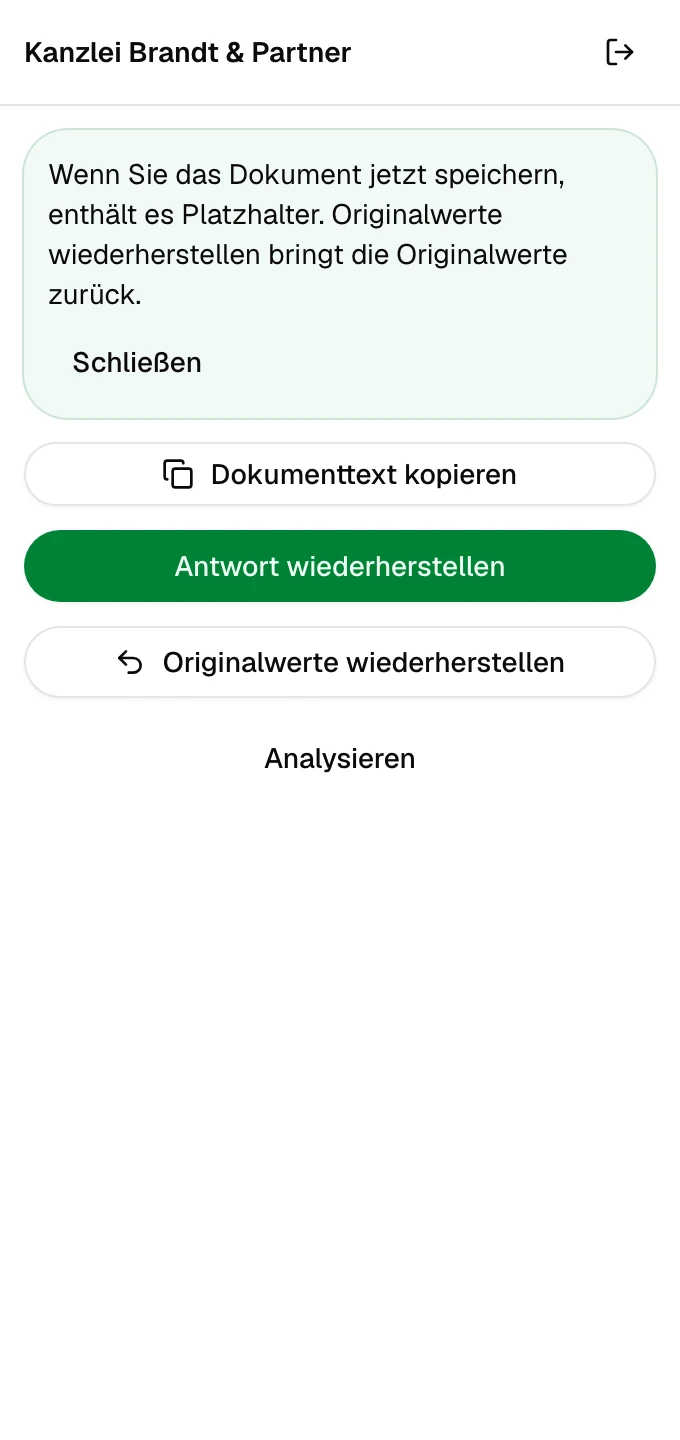
3
Ersetzen
Deckname ersetzt genau die geprüften Stellen im Dokument durch Platzhalter wie [PERSON_1]. Absätze, Tabellen und Formatierung bleiben unverändert. „Rückgängig“ in Word funktioniert wie gewohnt.
-
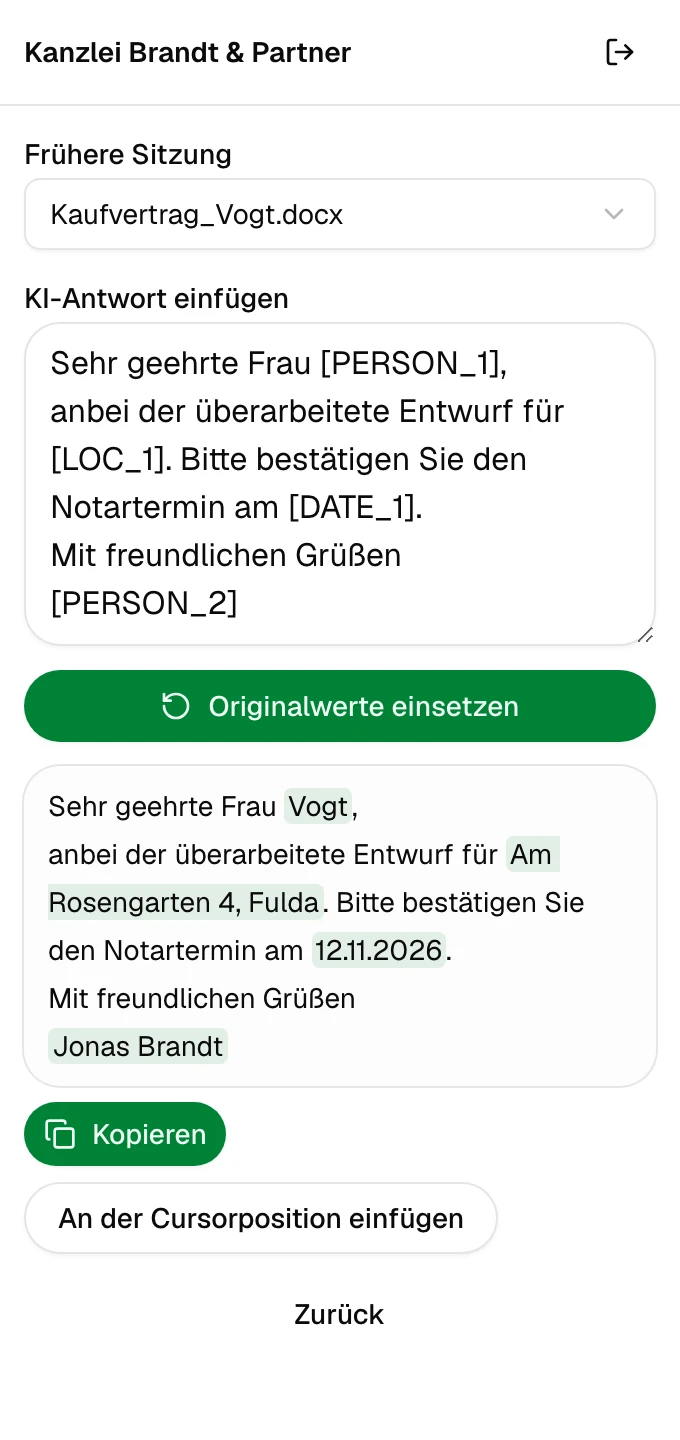
4
Wiederherstellen
Fügen Sie die Antwort von ChatGPT, Copilot oder Claude in den Seitenbereich ein. Deckname setzt darin die Originalwerte ein. Alternativ holen Sie mit einem Klick alle Originalwerte ins Dokument zurück.
Ihre Datei bleibt in Word
Alle Zusagen zum DatenschutzNur der Text des Dokuments verlässt Word und wird zur Erkennung an die Server von Deckname in Deutschland gesendet. Die Datei selbst und ihr Layout verlassen Word nicht. Der Dokumentname wird zum Namen der Sitzung.
Gespeichert werden nur der Sitzungsname, die Metadaten und die verschlüsselte Zuordnung, nie der Text.
Microsoft erhält über Deckname keinen Dokumenttext. In Word im Web liegt das Dokument bereits bei Microsoft, unabhängig von Deckname.
Sitzungen aus Word erscheinen im Verlauf und im Prüfbericht mit der Quelle „Word“.
Voraussetzungen und Installation
- Word-Versionen
- Word für Microsoft 365, Word 2021 und Word 2024 unter Windows und macOS sowie Word im Web.
- Installation
- Nach der Registrierung laden Sie unter „Einstellungen > Add-ins“ die Installationsdatei (Manifest) herunter. Ihre IT verteilt sie zentral über das Microsoft 365 Admin Center, oder Sie laden sie selbst in Word hoch. Der Eintrag in Microsoft AppSource wird derzeit geprüft.
- Anmeldung
- Mit Ihrem Deckname-Konto in einem Word-Dialog, auch mit Zwei-Faktor-Anmeldung und Passkeys. Die Verbindung gilt 365 Tage.
- Kosten
- In jedem Tarif und in der Testphase enthalten. Zu den Preisen
Fragen zum Word-Add-in
Wie anonymisiere ich ein Word-Dokument für ChatGPT?
Bleibt die Formatierung erhalten?
Kann ich die Ersetzung rückgängig machen?
Funktioniert das mit Copilot in Word?
Was passiert mit Kommentaren und Änderungsverfolgung?
Probieren Sie das Add-in mit einem Beispieldokument aus.
14 Tage mit allen Funktionen, ohne Kreditkarte. Die Installationsdatei finden Sie direkt nach der Registrierung in den Einstellungen.